

Login Google / Github
La funcionalidad que permite que los clientes creen una cuenta o inicien sesión en tu sitio Bolder usando credenciales externas, sin necesidad de crear una contraseña nueva.
Está pensada para reducir fricción en el registro, mejorar la conversión y ofrecer una experiencia de acceso más rápida y segura.
Activación y configuración inicial
-
Desde el Panel de administración ve a Addons e integraciones y activa
Iniciar sesión con redes sociales
-
Una vez activo, debes configurar cuál será la forma que disponibilizarás en el sitio: Desde el addon, puedes ir a configurar, o también puedes hacerlo desde Preferencias > Opciones generales > Registro de clientes.
-
En el apartado Iniciar sesión con redes sociales, puedes activar Google y/o Github, y deberás ingresar las credenciales requeridas.
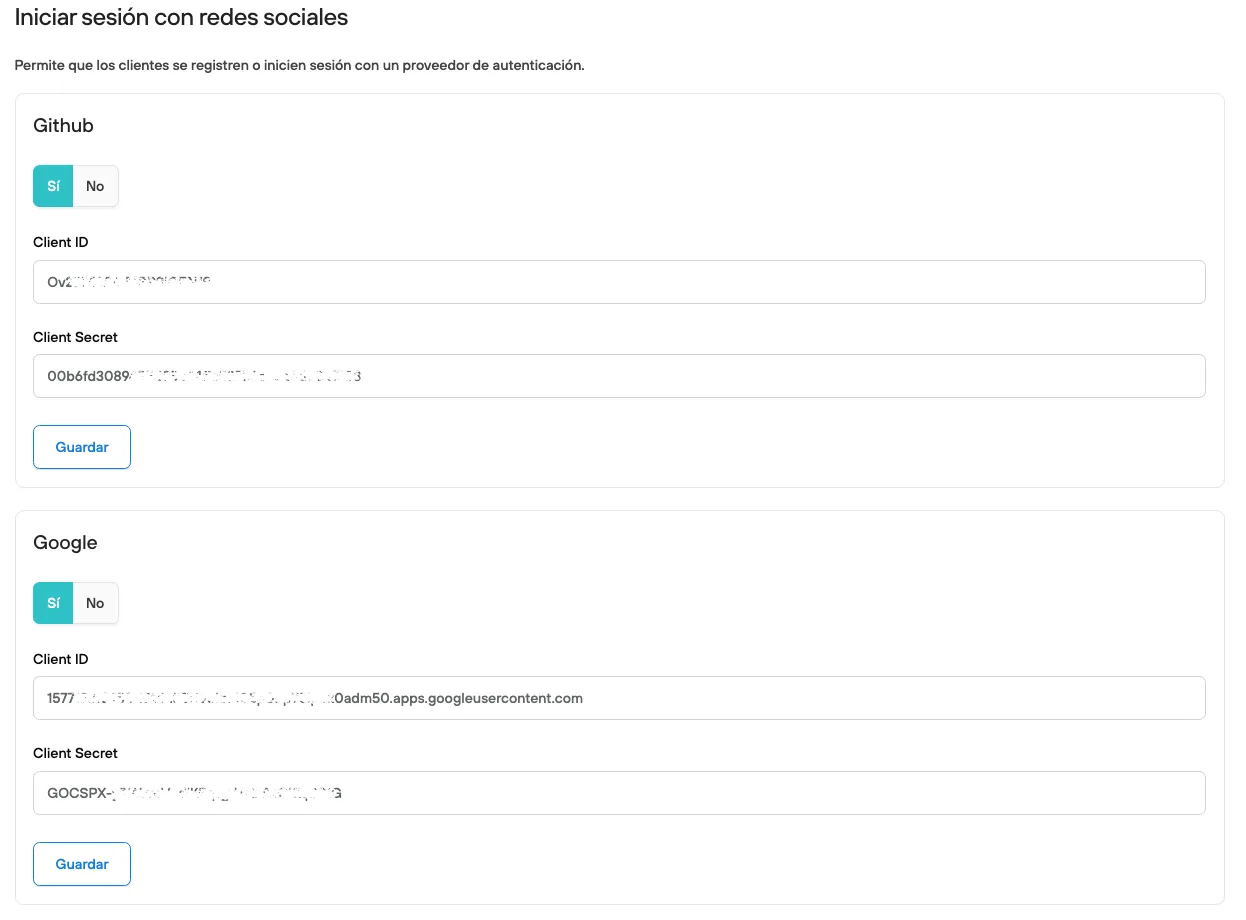
Activación de Login con Google
El login social funciona mediante OAuth 2.0. Esto significa que Bolder delega la autenticación a Google o GitHub y recibe de vuelta la identidad del usuario de forma segura.
Paso 1 — Crear un proyecto en Google Cloud (Google Login)
- Ingresa a la Consola de Google Cloud.
- Selecciona un proyecto existente o crea uno nuevo.
- Serás redirigido al panel de control del proyecto.
- En la esquina superior izquierda, abre el menú (≡) y entra a APIs y servicios > Credenciales.
- Haz clic en Crear credenciales > ID de cliente de OAuth.
- Si es la primera vez, configura la pantalla de consentimiento OAuth siguiendo los pasos indicados por Google.
Paso 2 — Configurar el ID de cliente OAuth (Google)
-
Selecciona Aplicación web como tipo de aplicación.
En Orígenes de JavaScript autorizados, agrega tu dominio:
- https://www.tutienda.com - aquí debes utilizar la url de tu sitio
-
En URI de redireccionamiento autorizado, agrega:
https://tutienda.com/auth/google\_oauth2/callback
aquí debes reemplazar por la url de tu sitio +
/auth/google_oauth2/callback -
Haz clic en Crear.
Se abrirá un modal con Client ID y Client Secret, las credenciales necesarias para hacer la activación
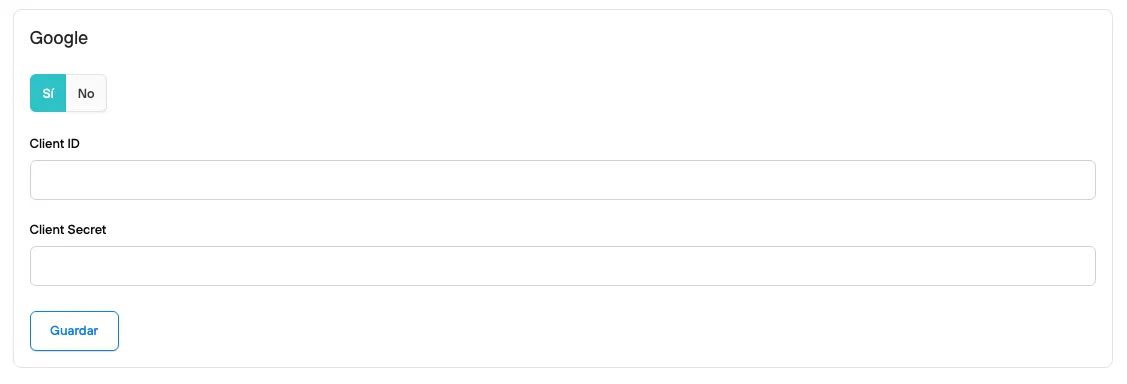
Activación de Login con Github
- Ingresa a GitHub > Settings (Configuración) > Developer settings (Configuración de desarrollador) > OAuth Apps.
- Haz clic en Register a new OAuth app (Registrar una nueva aplicación OAuth).
- Completa los campos requeridos:
- Application name (Nombre de la aplicación): nombre de tu sitio o proyecto.
- Homepage URL (URL de inicio): https://your-domain.com
- Authorization Callback URL (URL de callback de autorización): https://your-domain.com/auth/github/callback
- Selecciona Register application (Registrar aplicación).
- Copia el Client ID que se genera en la página general de tu aplicación.
- Haz clic en Generate a new client secret
- Ingresa estas credenciales para realizar la activación
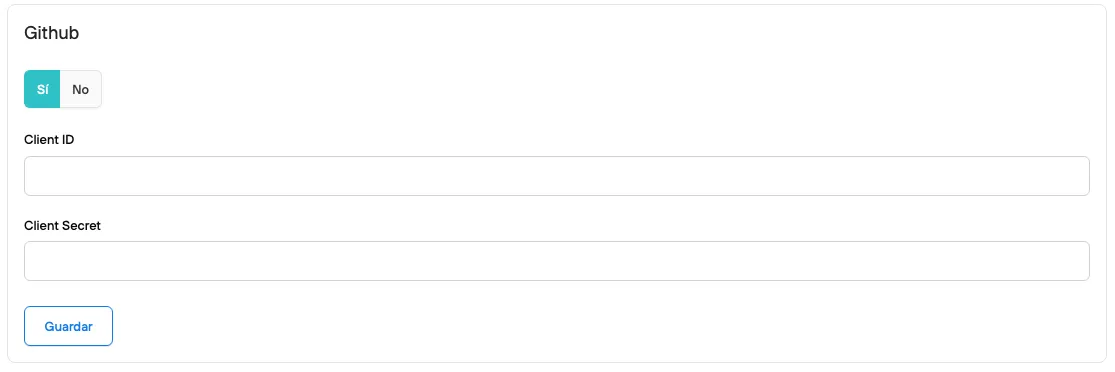
Una vez que actives y dejes configurado el inicio de sesión con redes sociales, estas quedarán visibles en tu tienda