

Eliminar precios oferta de forma masiva
Si participaste del Cyber, o trabajaste alguna campaña de precios oferta que ya ha finalizado, esta información te será de utilidad para retornar al precio original de tus productos.

Existen dos formas de realizar este cambio de manera masiva, vía CSV o desde el panel.
Eliminar ofertas vía CSV
[Esta es la opción más recomendada, ya que aquí puedes asegurarte de poner el precio correspondiente a cada producto y a sus variantes, sin errores]
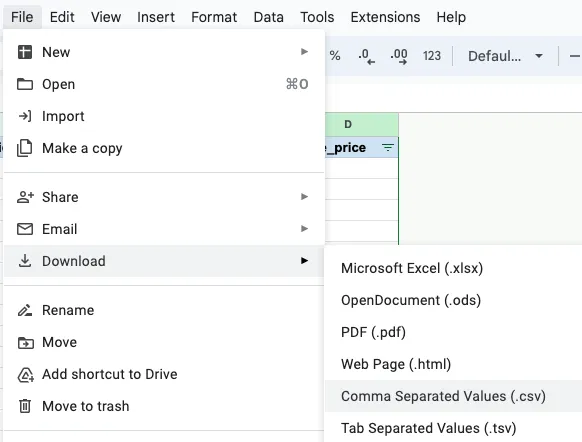
Descarga la planilla de precios por variantes, idealmente, filtrando por los productos que actualmente tienen un precio oferta (ej- colección cyber).
Una vez tengas la planilla importada en Google Sheets, elimina los valores de la columna sale_price, deja en blanco las celdas (sin eliminar el nombre de la columna), no escribir “0”.
Guarda nuevamente el archivo con el formato CSV
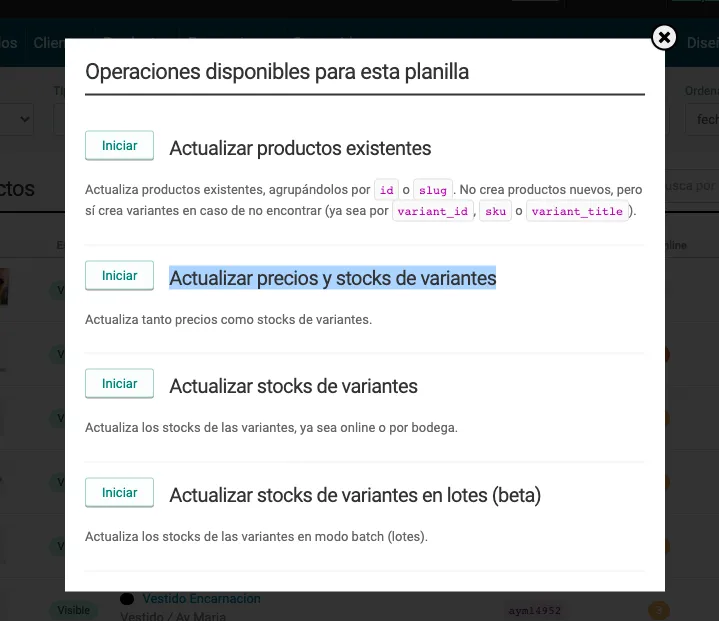
En tu panel, en la sección PRODUCTOS, arrastra o importa esta planilla.
Aquí debes elegir la opción “Actualizar precios y stocks de variantes”, ¡y listo!, solo debes esperar a que queden los cambios reflejados en tienda.
Eliminar ofertas desde el panel
[Antes de realizar esta operación, te recomendamos descargar la planilla de productos como respaldo]

Desde el panel > en productos > debes filtrar las colecciones/etiquetas en las cuales están los productos con precios oferta.
Asegúrate que los precios tienen su precio real configurado antes de proceder con los cambios.
Selecciona todos los productos de la página o los que deseas modificar, y selecciona la operación “Cambiar Precios”, y en Precio oferta “Eliminar”.
IMPORTANTE: Esta operación debe ser realizada por cada página de productos (en el caso de querer eliminarlos todos y tener más de una hoja de productos a modificar)
¡Esperamos que esta información te sea de utilidad para realizar los cambios necesarios!
Si necesitas ayuda con esta gestión puedes contactar a nuestro equipo de soporte, indicando el método que utilizaste para realizar el cambio, y adjuntando las planillas correspondientes.