

Integración de Mailchimp y Bolder
Mailchimp es una plataforma de automatización de marketing que te ayuda en la realización de campañas de mailing para tus clientes y potenciales clientes.
Su servicio cuenta con un plan de uso libre, pero para tener una mayor base de contactos y trabajar flujos personalizados, puedes revisar los diferentes planes que tienen disponibles.

Configuración
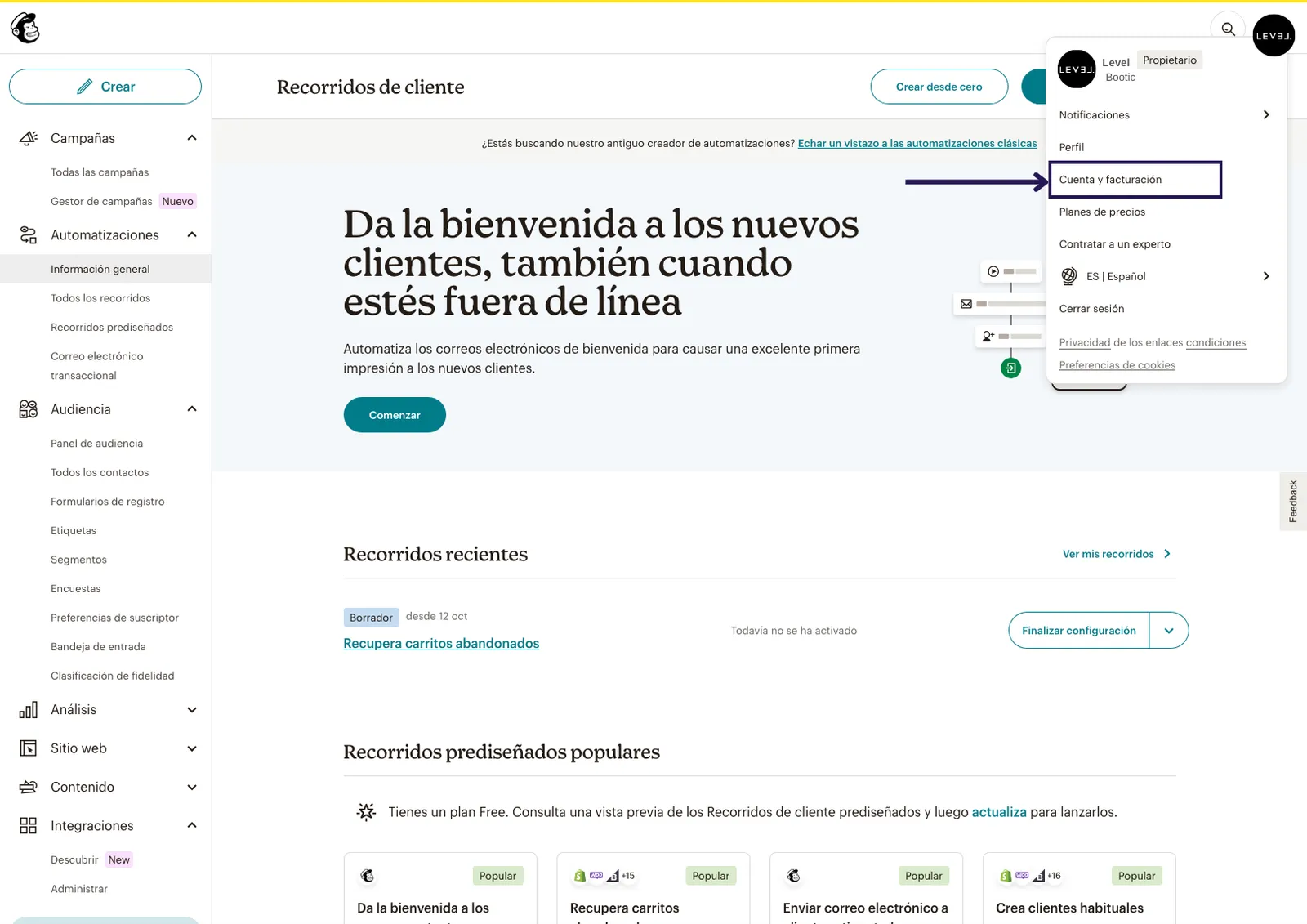
Una vez creada tu cuenta, desde el panel de control, ingresando a tu perfil (desde la imagen circular del costado derecho), debes ir a Cuenta y Facturación
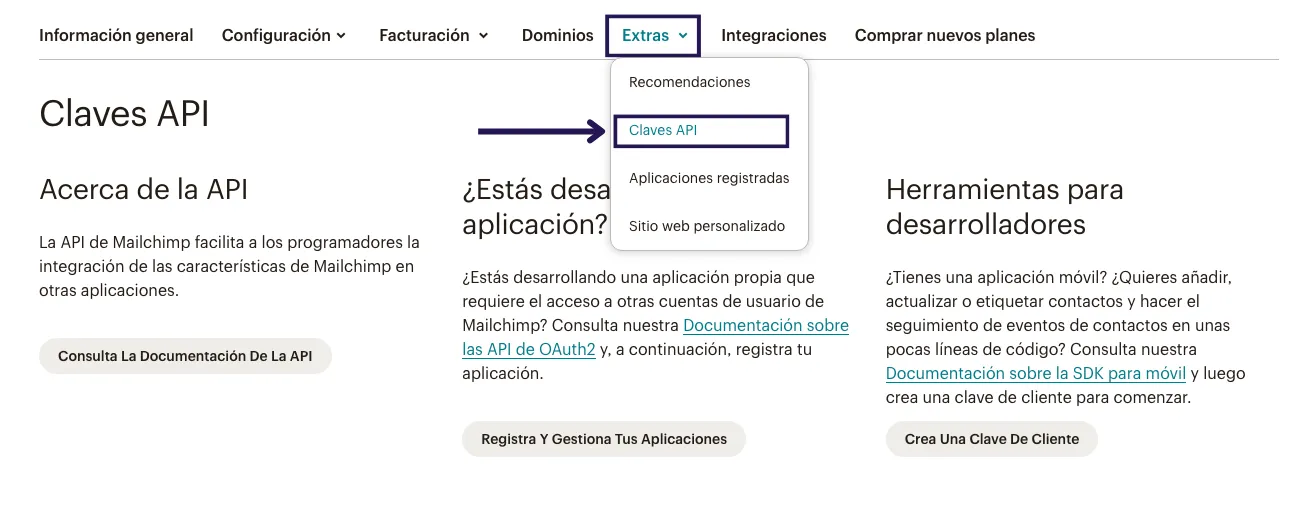
En este panel debes dirigirte a Extras > Claves API
En esta vista dirígete a Crear una clave.
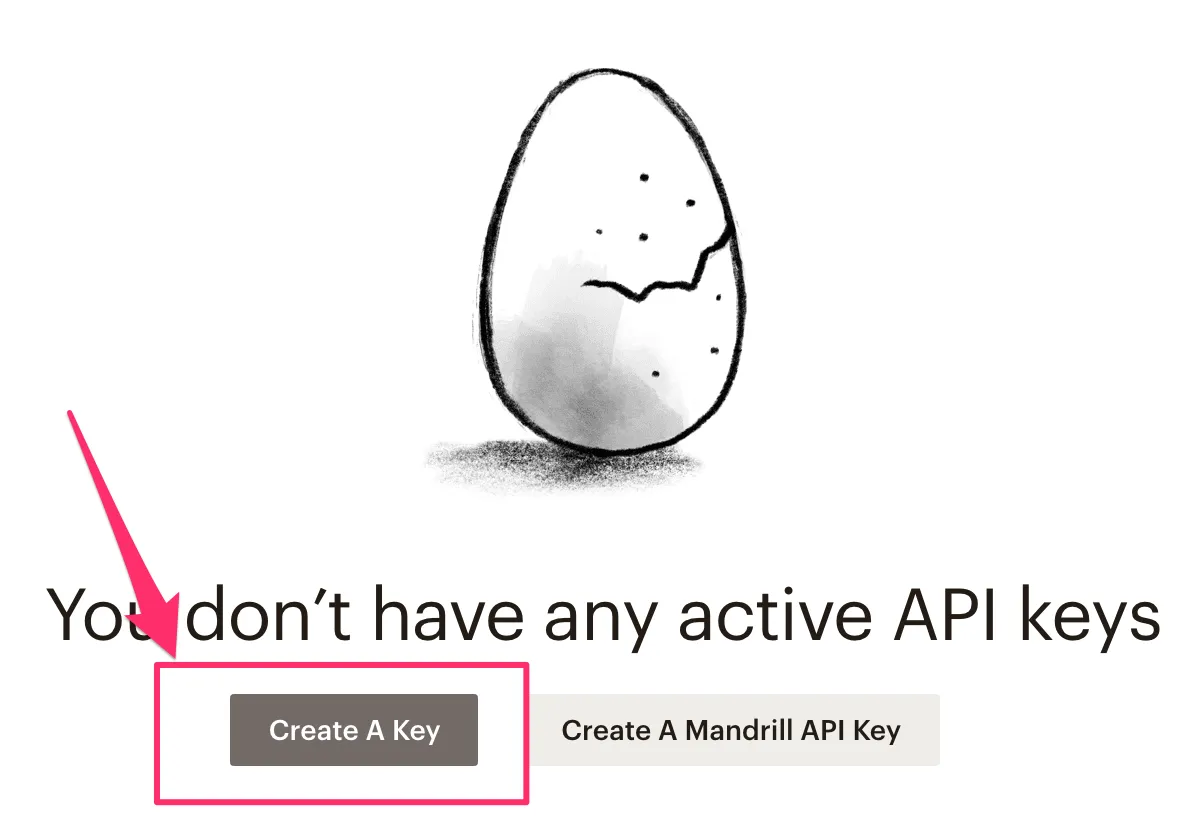
Tras hacer clic en Create A Key o Create New Journey (Crear nuevo recorrido) puedes utilizar un nombre descriptivo, de lo contrario puedes dejar el nombre por defecto. Ten en cuenta que solo verás este nombre y los primeros 4 dígitos de la clave en tu lista de claves API. Al generar tu clave haz clic en Copy Key to Clipboard (copiar clave en el portapapeles) y recuerda respaldar tu clave en un lugar seguro ya que no podrás volver a verla ni copiarla.
Ahora que ya tienes copiada tu llave, debes dirigirte a tu panel de administración Bolder.
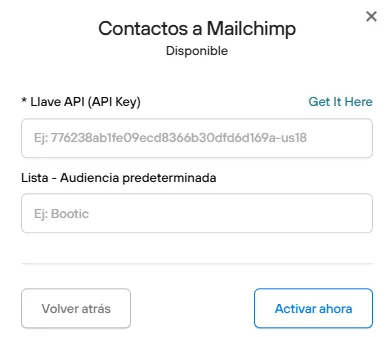
En la sección de componentes debes buscar el que se llama Contactos a Mailchimp
Aquí debes pegar tu API Key y adicionalmente puedes configurar una lista a la cual se sincronicen los contactos.
- Si no tienes listas creadas, se creará la lista Bolder.
- Si ya tienes una lista creada, se utilizará esta como principal.
- Si cuentas con diferentes listas creadas en Mailchimp, debes seleccionar la audiencia de destino utilizando en nombre exacto.
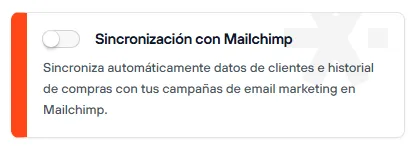
Sincronización automática de nuevos registros
Bolder se integra con Mailchimp de forma automática cuando:
- El comprador completa el checkout y responde «Sí» a «me gustaría recibir noticias y promociones»
- El visitante de tu tienda completa y envía el formulario de contacto y también responde positivamente a la pregunta de recibir noticias y promociones.
En ambos eventos el correo que ingrese al comprador o el visitante será enviado a tu cuenta integrada con tu tienda Mailchimp.
Sincronización manual
Primero deberás dirigirte a tu Panel de Administración > Clientes
El siguiente paso será seleccionar los clientes y automáticamente aparecerá una sección para elegir opciones, deberá seleccionar Agregar Lista o Eliminar Lista.

Luego podrá dirigirse a la cuenta de Mailchimp y verificar que los clientes se añadieron a la lista.