

Ver Lista de pedidos en Microsoft Excel
Exportar lista de pedidos
En la sección Pedidos de tu panel de control Bolder es posible exportar la información a formato CSV, el cual puedes gestionar usando Microsoft Excel.
A continuación te dejamos el paso a paso para lograrlo.
Paso 1: Descargar archivo CSV
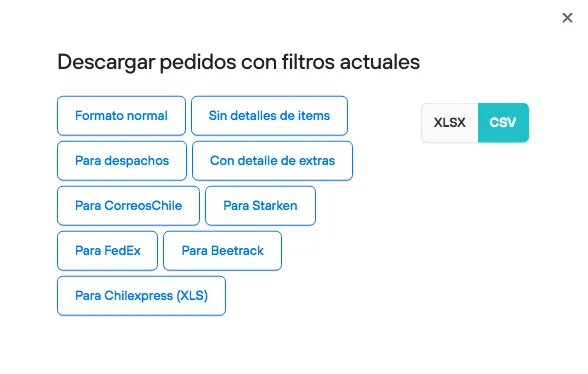
En la sección Pedidos, al final, encontrarás un enlace «Exportar pedidos», al seleccionar CSV esto descargará en tu PC un archivo en dicho formato.
Paso 2: Abrir aplicación Excel
Abre la aplicación MS-Excel. Luego anda a: Archivo / Libro nuevo. Estos pasos previos son importantes.
Paso 3: Importar archivo CSV
-
En el menú Excel anda a Archivo / Importar
-
Selecciona «Archivo CSV», clic en Importar.
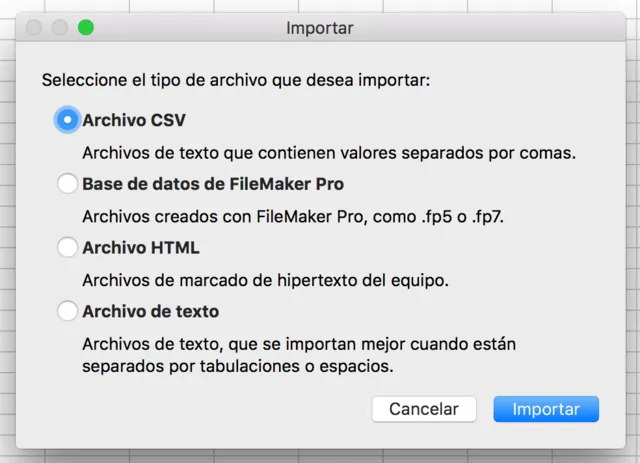
Archivo CSV
-
Selecciona el archivo desde su PC
-
En «Origen del archivo» selecciona Unicode (UTF-8).
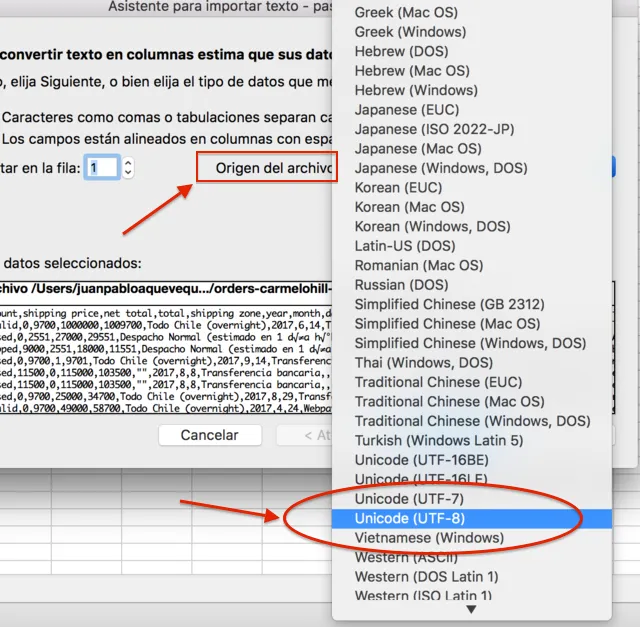
Seleccionando Origen de archivo
-
Clic en «Siguiente»
-
En Delimitadores «Otro», coma (,).
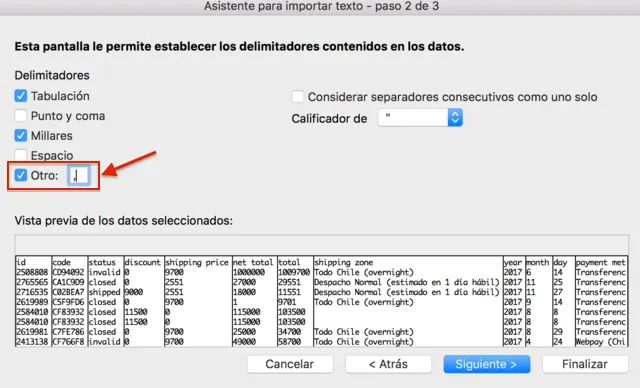
Delimitador, Otro
-
«Siguiente»
-
«Finalizar»
El resultado final—o sea el archivo importado—será una planilla de cálculo Excel.
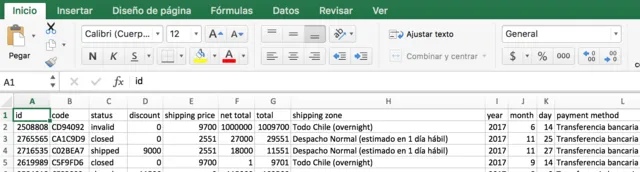
Este es el resultado final, donde podrás ver tu planilla de forma ordenada y clara.