Filtros de pedidos

Los filtros de pedidos permiten organizar, segmentar y visualizar tus pedidos bajo distintos criterios.
Ingresando desde el panel de administración, en la sección de pedidos podrás aplicarlos según lo necesites.
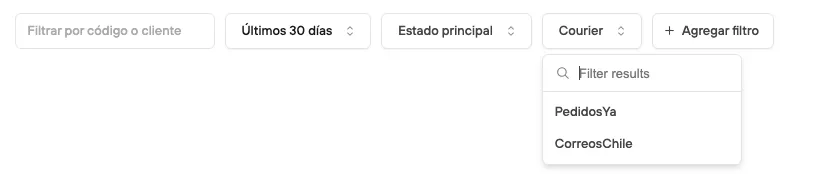
Filtro: Courier
Este filtro permite ver todos los pedidos asignados a un courier específico.
Para poder utilizar óptimamente este filtro, debes tener creadas tus opciones de envío con su respectivo courier.
Si estás trabajando con Fulfillments, este filtro es útil para identificar el estado de pedidos, y hacer el seguimiento de entregas correspondiente.
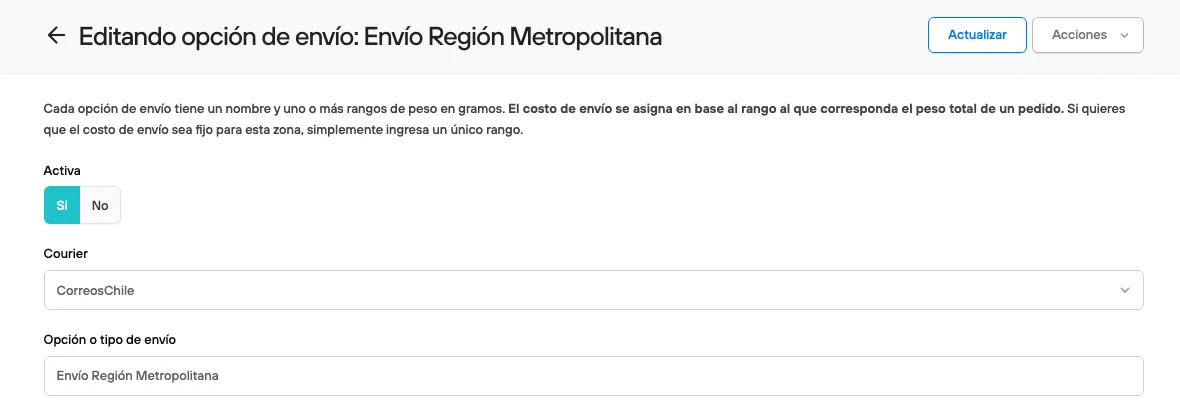
Al estar el courier creado, desde pedidos > puedes agregar el filtro courier > y seleccionar la opción activa que necesites.
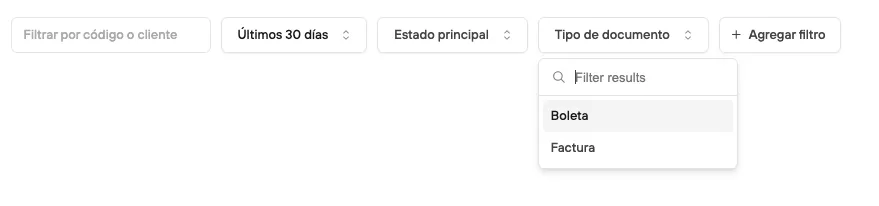
Filtro: Tipo de documento
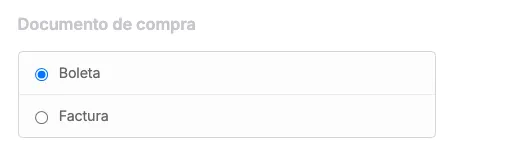
Este filtro permite ver los pedidos según el tipo de documento solicitado por el cliente al momento de ingresar el pedido.
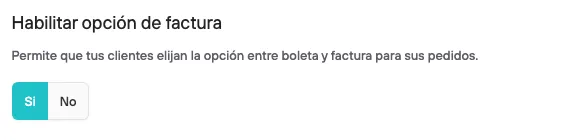
Esto aplica para las tiendas que operan con la opción de Habilitar opción de factura de forma nativa.
Este filtro solo aplica sobre pedidos, en ningún caso aplica para realizar búsquedas sobre número de documento asignado por el SII o sistema de facturación electrónica.
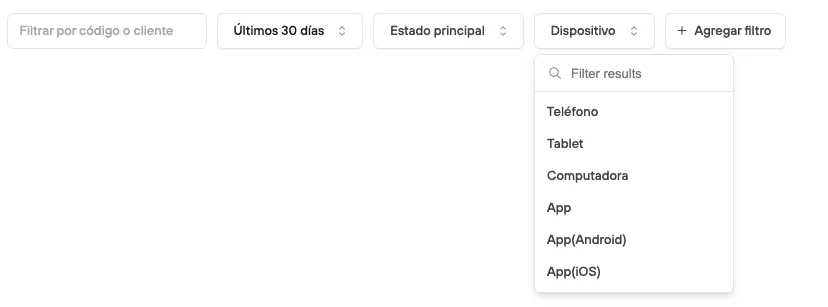
Filtro: Dispositivo
Este filtro permite segmentar los pedidos según el dispositivo desde el cual fueron realizados. Es especialmente útil para entender desde dónde están comprando los usuarios y cómo esto puede influir en su comportamiento de compra.
Aquí podrás filtrar entre teléfono, tablet, computadora, y opciones de navegación en Apps.
Este último, aplica solo para tiendas que operen con App Bolder.
Filtro: Pedidos con transacciones fallidas
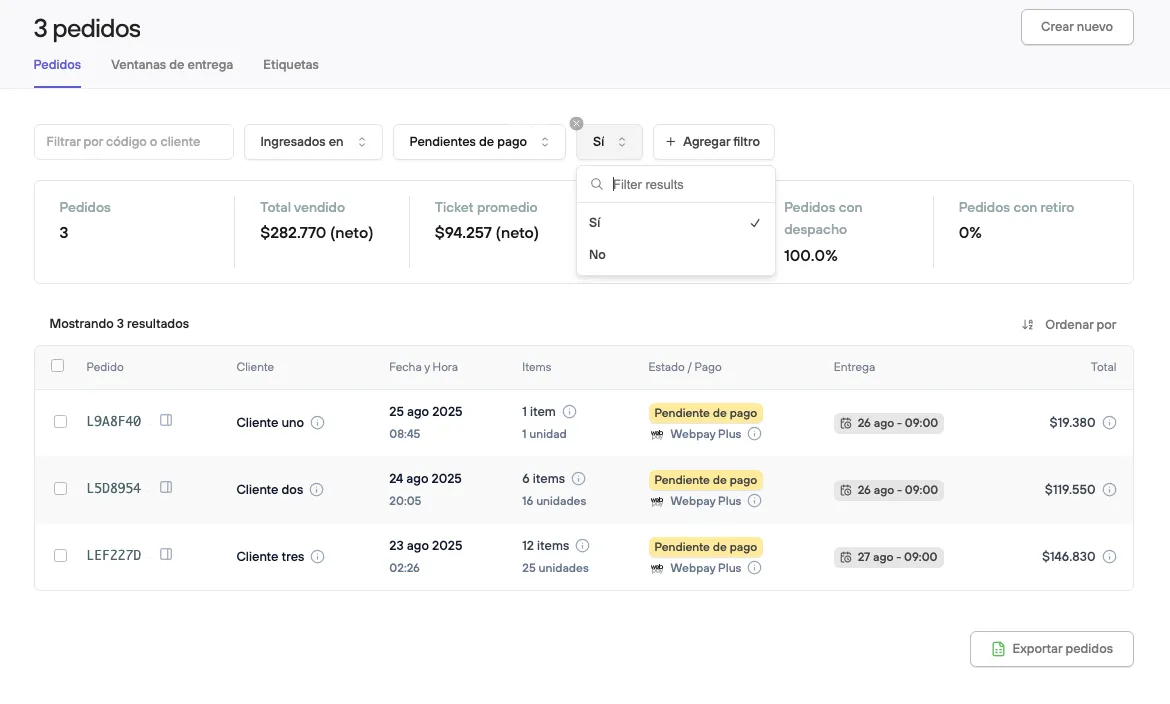
Este filtro muestra pedidos cuya transacción presentó errores y fue rechazada por Transbank, ya sea por error en la tarjeta, fondos insuficientes o problemas técnicos de la pasarela de pago o el banco emisor de la tarjeta.
Este filtro es útil para identificar los pedidos pendientes, los cuales no pudieron ser confirmados, y ver opciones para ayudar al cliente a finalizar su compra con otra forma de pago.
Al seleccionar el filtro Pedidos con transacciones fallidas, tendrás que elegir entre Sí /No .

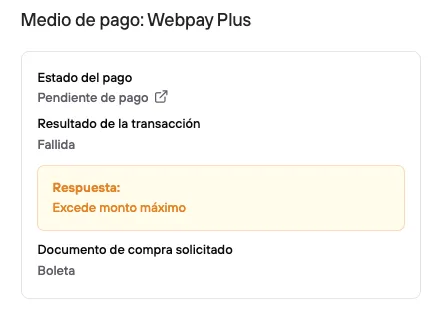
Al ingresar al detalle de cada pedido, podrás revisar el error asociado a la transacción.
Filtro: Archivados
Si ya estás operando con la función para archivar pedidos, aquí encontrarás aquellos que quieres quitar de la gestión global de pedidos.

Filtro: Ingresados en

Filtro que permite ver los pedidos ingresados en distintos periodos de tiempo. Aquí podrás filtrar por:
- Cualquier fecha (Muestra el total histórico de pedidos)
- Últimas 24 horas
- Últimos 7 días
- Últimos 30 días (Filtro por defecto)
- Últimos 90 días
- Este mes
- Ayer
- Semana pasada
- Mes pasado
- Rango de fechas (Permite seleccionar días o periodos específicos para revisión)
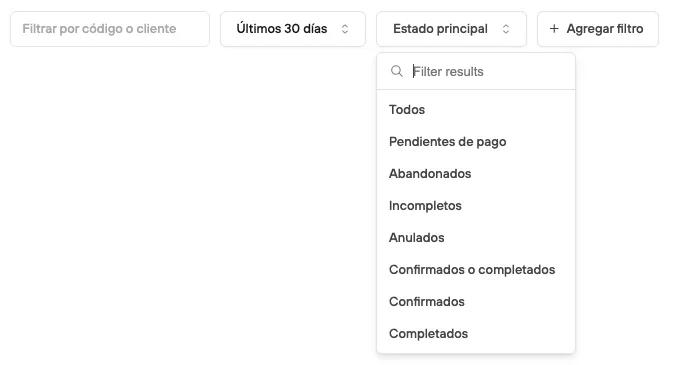
Filtro: Estado principal
Filtro indicador del estado de pago de los pedidos. Aquí podrás filtrar por:
- Todos (todos los pedidos, en cualquier estado)
- Pendientes de pago (ingresados sin pago registrado)
- Abandonados (cliente abandonó el pedido en el proceso de pago)
- Incompletos (abandonaron el pedido en algún paso del checkout)
- Anulados
- Confirmados o completados (ambos estados)
- Confirmados (pago confirmado)
- Completado (pago confirmado y pedido entregado)
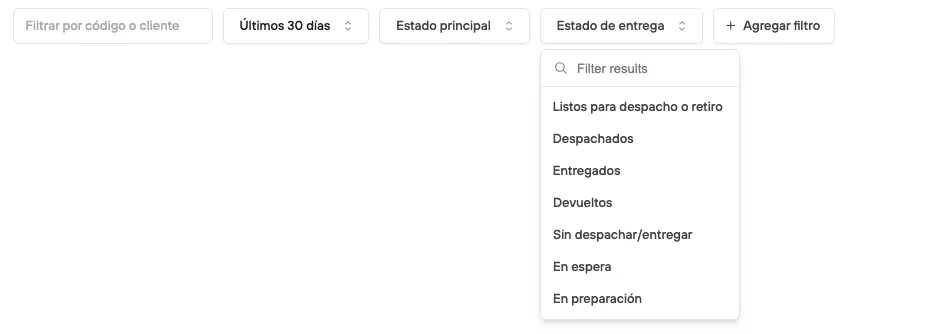
Filtro: Estado de entrega
Filtro indicador del estado de despacho/entrega de los pedidos. Aquí podrás filtrar por:
- Listos para despacho o retiro
- Despachados
- Entregados
- Devueltos
- Sin despachar/entregar
- En espera
- En preparación
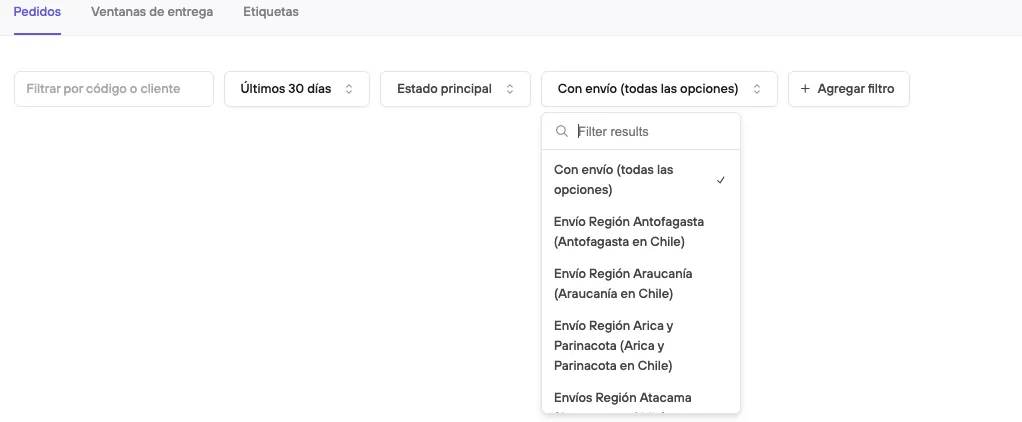
Filtro: Opciones de entrega
Filtro indicador de la opción de entrega selecciona por el cliente, para recibir su pedido. Aquí podrás filtrar considerando cada una de las opciones que tengas creadas y disponibles en tu sitio, opciones de retiro y opciones de despacho.
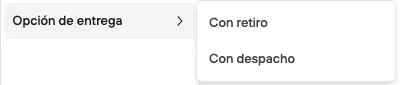
Al seleccionar la opción *Con retiro* , filtrarás por los pedidos que han seleccionado retiro en tienda, y con ello puedes seleccionar las sucursales habilitadas para esto
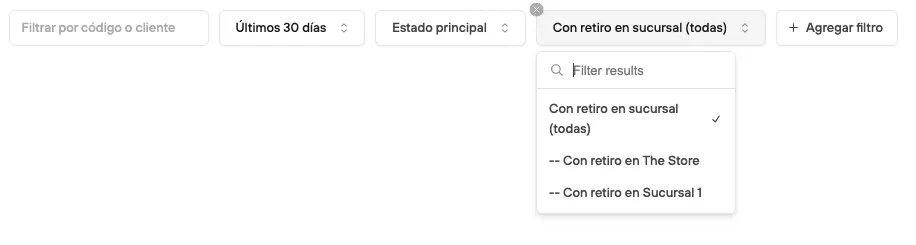
Al seleccionar la opción *Con despacho* , podrás filtrar entre todas las opciones de envío que tengas creadas y disponibles en tu sitio.
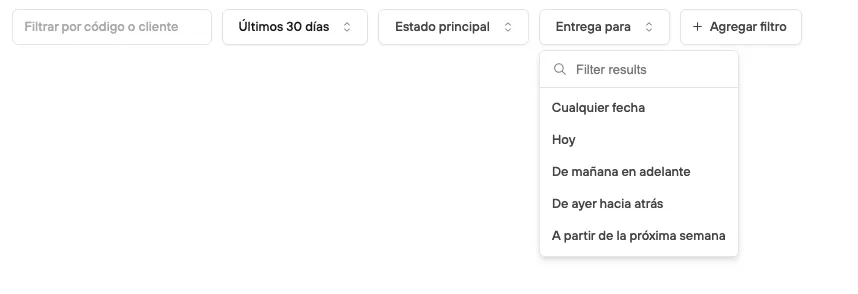
Filtro: Entrega solicitada
Permite filtrar pedidos que cuentan con una ventana de entrega o de retiro seleccionada. Aquí podrás filtrar por:
- Cualquier fecha
- Hoy
- De mañana en adelante
- De ayer hacia atrás
- A partir de la próxima semana
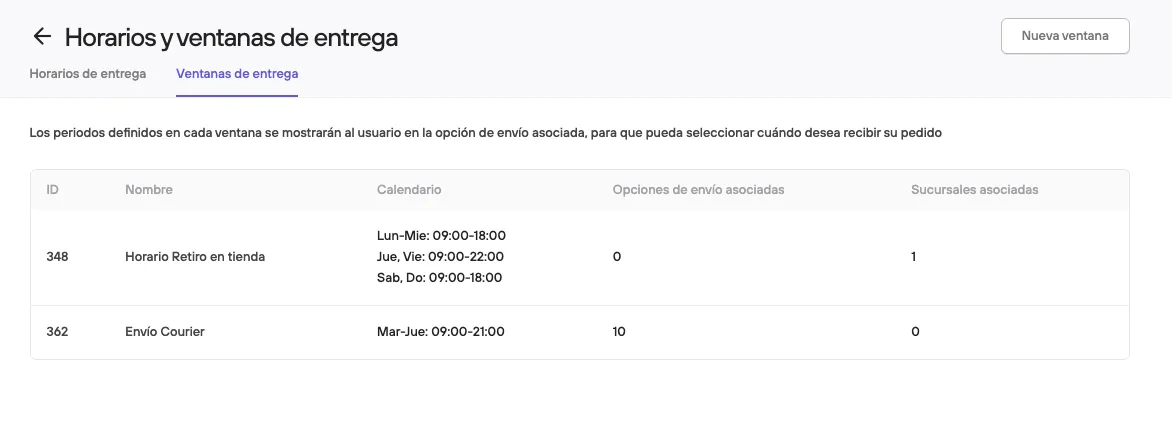
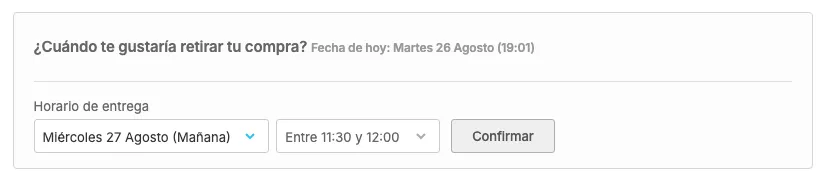
Para esto, debes tener configurado previamente la/las ventanas de entrega, de modo que el cliente pueda seleccionar la opción al momento de ingresar su pedido.
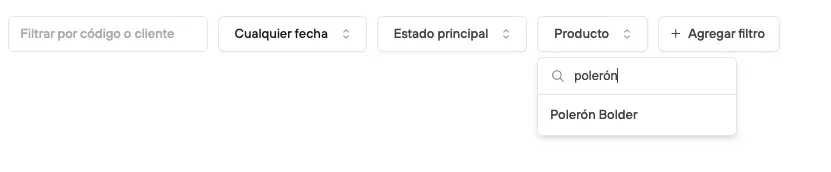
Filtro: Producto
Permite filtrar pedidos que incluya un producto específico.
Puedes buscar por nombre o por sku.
Filtro: Forma de pago
Permite filtrar pedidos según la forma de pago seleccionada por el cliente.
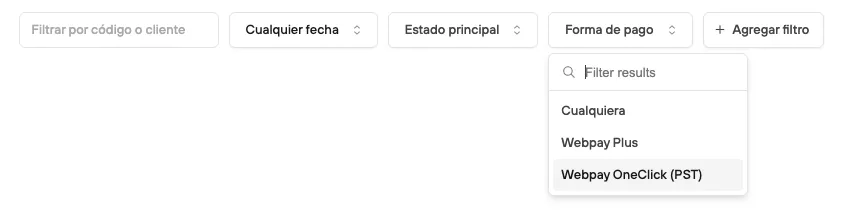
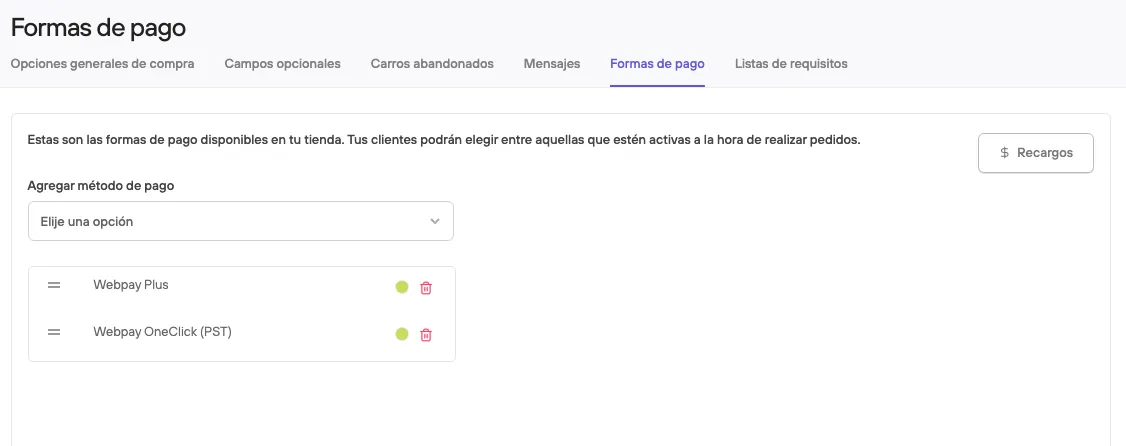
Aquí podrás elegir entre las formas de pago que tengas activas y funcionales en tu sitio.
Filtro: Lista de precios
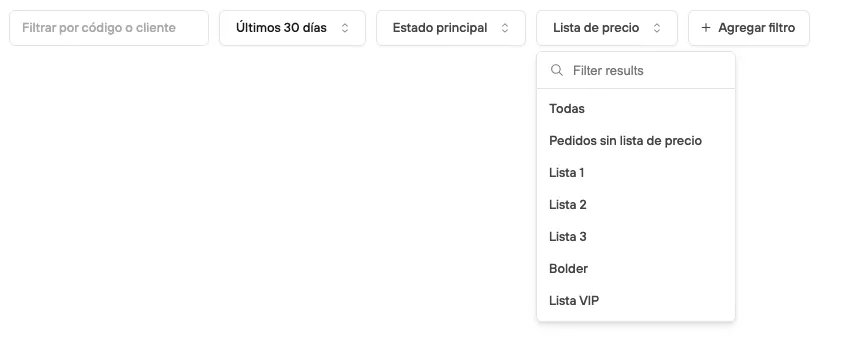
Filtro que permite ver los pedidos que han sido ingresados bajo una lista de precios.
Aquí podrás elegir entre las listas que tengas creadas.
Generalmente aplica para empresas que trabajan con Canal Mayorista.
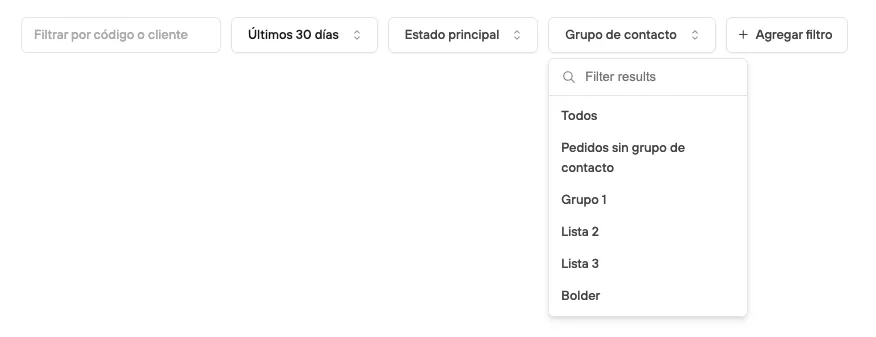
Filtro: Grupo de contacto
Filtro que permite ver los pedidos que han sido ingresados por clientes que pertenecen a un grupo de clientes específico.
Aquí podrás elegir entre los distintos grupos de clientes que tengas creados.
Filtro: Etiquetas
Filtro que permite ver los pedidos con o sin etiquetas asignadas. Aquí podrás filtrar pedidos:
- Sin etiqueta
- Con cualquier etiqueta (todos los pedidos que tengan una etiqueta)
- Buscar etiqueta
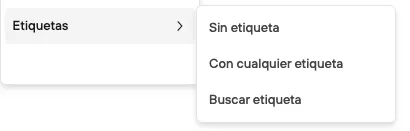
Al utilizar la opción Buscar etiqueta, deberás escribir el nombre del tag con el cual quieres filtrar los pedidos.

Filtro: Sucursal
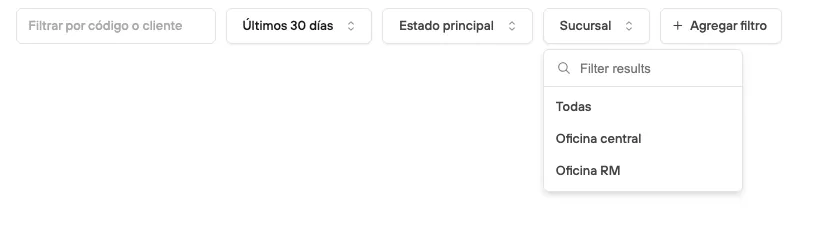
Filtro que permite ver los pedidos asignados o creados desde una sucursal específica.
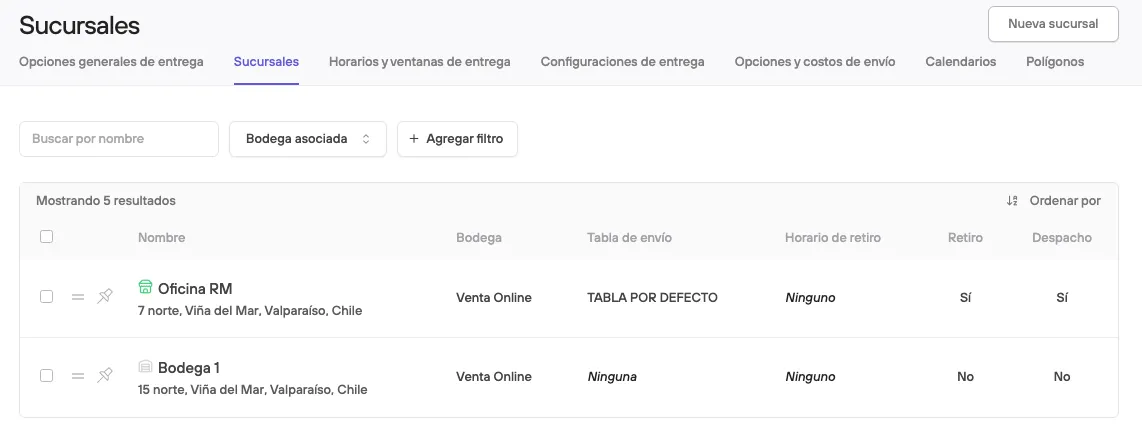
Aquí tendrás disponible las sucursales que tengas activas y funcionales, creadas desde Sucursales , en las configuraciones de entrega.