

Definir polígonos como zonas de reparto
Pasos para crear Polígonos
En el siguiente articulo encontrarás el paso a paso para definir un polígono y asociarlo a una opción de envío.
-
Crea tu polígono Entra a https://geojson.io/ y crea un polígono con la zona de cobertura deseada, guardando el resultado en formato geojson

Asegúrate de que el área marcada quede cerrada y marcada completamente (en el ejemplo queda marcado en negro el polígono)
Activación y configuración inicial
Para activar esta función:
-
Accede al panel de administración de Bolder.
-
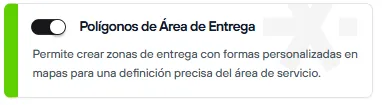
Dirígete a la sección Addons e Integraciones, en la categoría stocks & fulfillment, activa Polígonos de Área de Entrega.
-
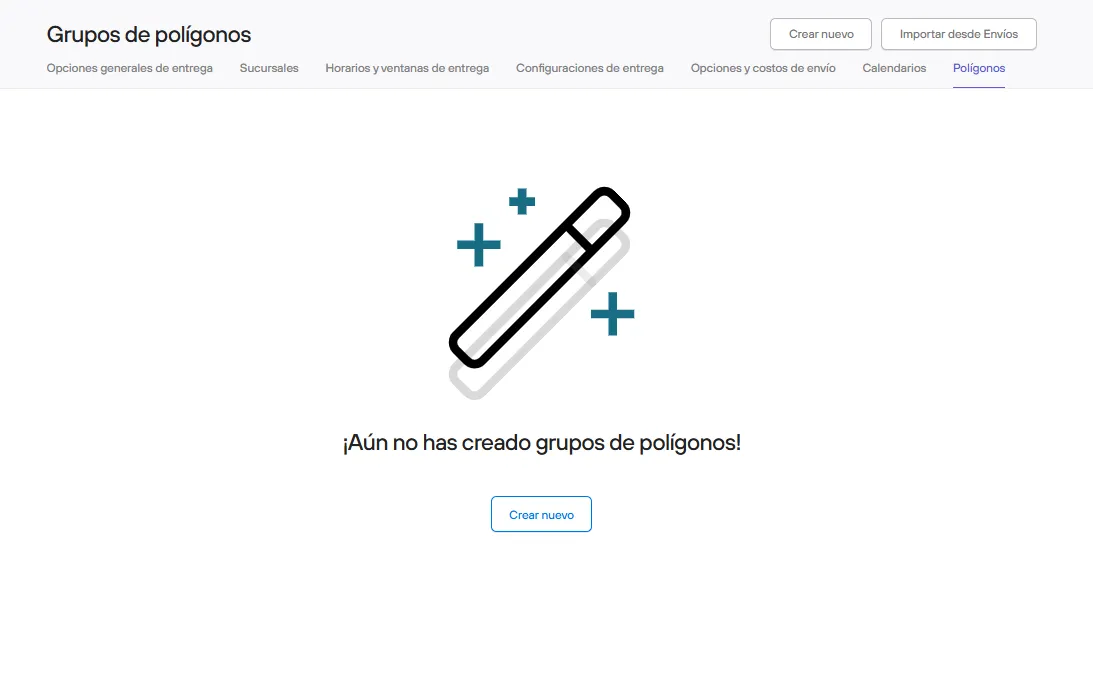
Una vez activo, desde el admin, ve a Preferencias > Opciones de entrega > Polígonos, y selecciona “Crear nuevo”
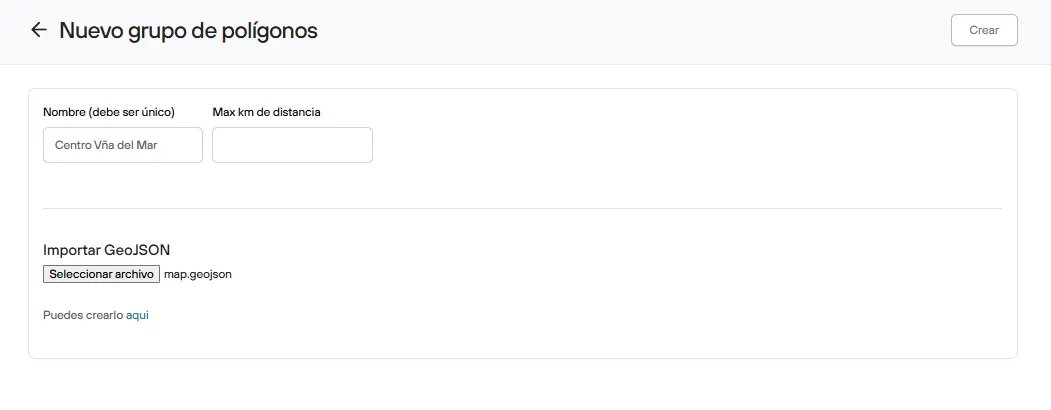
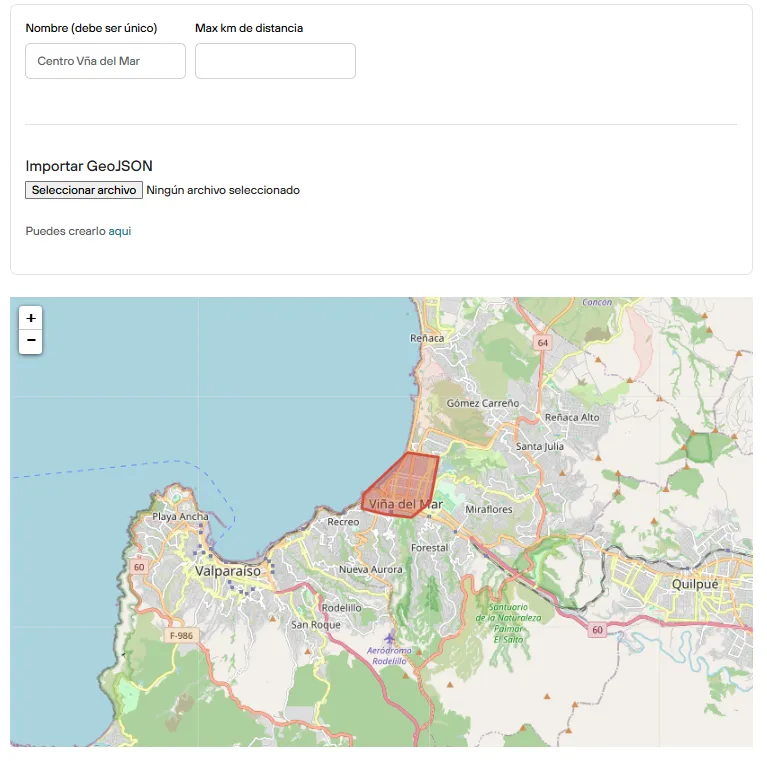
Ingresa el nombre para identificar el polígono, define un máximo de kilometros de distancia (en caso que corresponda, y carga el archivo anterior (en formato geoJSON).
Una vez creado verás gráficamente el polígono cargado
Asocia polígono a opción de envío
Desde el admin, ve a Preferencias > Opciones de entrega > Opciones y costos de envío
En la configuración de la opción de envío, ve al final, selecciona el polígono que estará asociado y guarda los cambios.

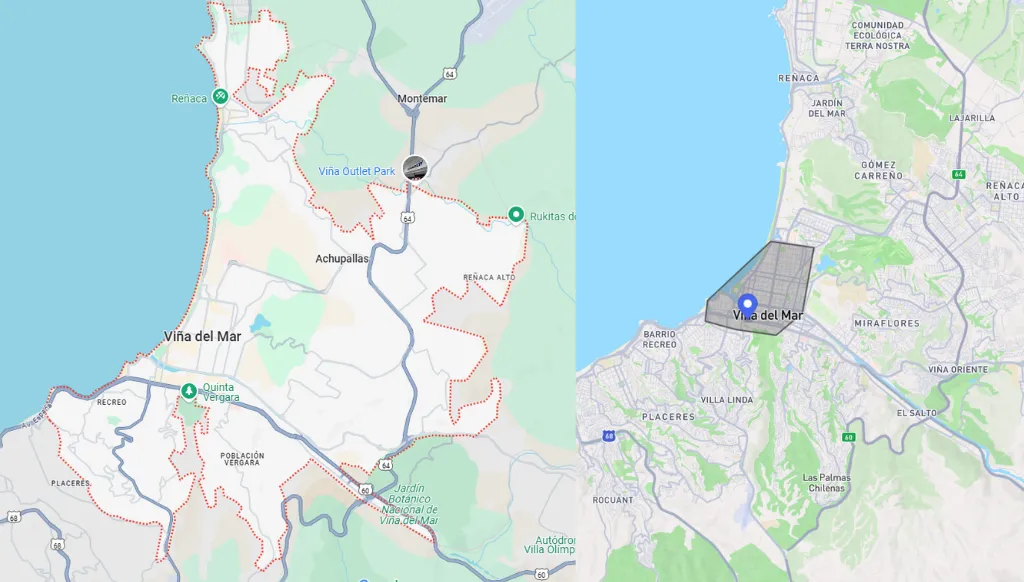
Al asociar el polígono a la opción de envío, sólo se ofrecerá dicha opción al cliente cuya dirección se encuentra dentro de la intersección entre el polígono y la zona geográfica definida en la opción. Gráficamente, en la imagen de la izquierda, la línea punteada roja se muestra la comuna definida en la opción de envío y en azul el polígono. Una vez asociado, la opción de envío estará acotada sólo al polígono, y si la dirección ingresada por el cliente está fuera, la opción no será ofrecida.
IMPORTANTE
Dependiendo de la configuración de tus opciones y costos de envío, tendrás que marcar como excluyente o no la opción.