

Fulfillments
Fulfillments es una funcionalidad Bolder, que permite generar etiquetas de despacho de manera automática, validando direcciones y pudiendo imprimirlas de manera fácil, todo desde el mismo lugar, independiente del courier que uses.
Activación y configuración inicial
Activación de la funcionalidad
- Accede al panel de administración de Bolder.
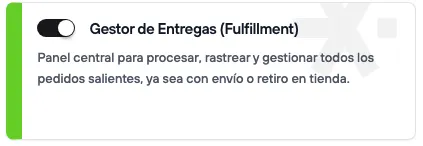
- Dirígete a la sección Addons e Integraciones, en la categoría Stock & fulfillment activa Fulfillments
- Una vez activo, podrás acceder a su configuración directamente.
Configuración de información de Fulfillments
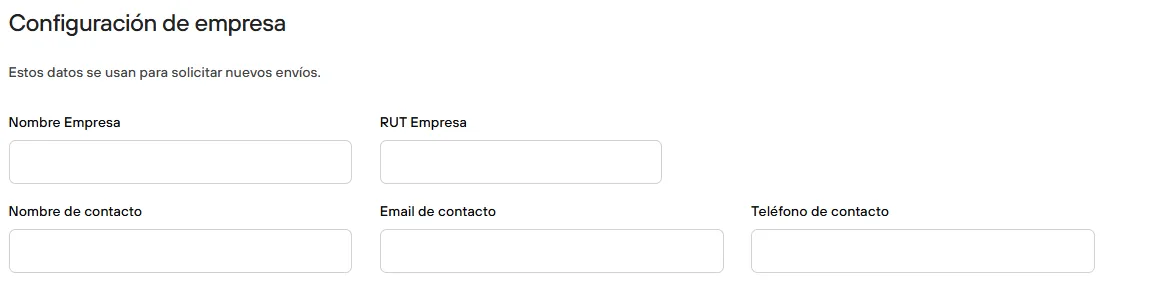
Al ingresar a Fulfillments debes completar la información que será utilizada para generar nuevas etiquetas y/o solicitudes de envío.
Configuración de empresa:
- Nombre de la Empresa
- RUT de la Empresa
- Nombre del contacto a cargo de la aplicación
- Email de contacto
- Teléfono de contacto
Configuración de envíos:
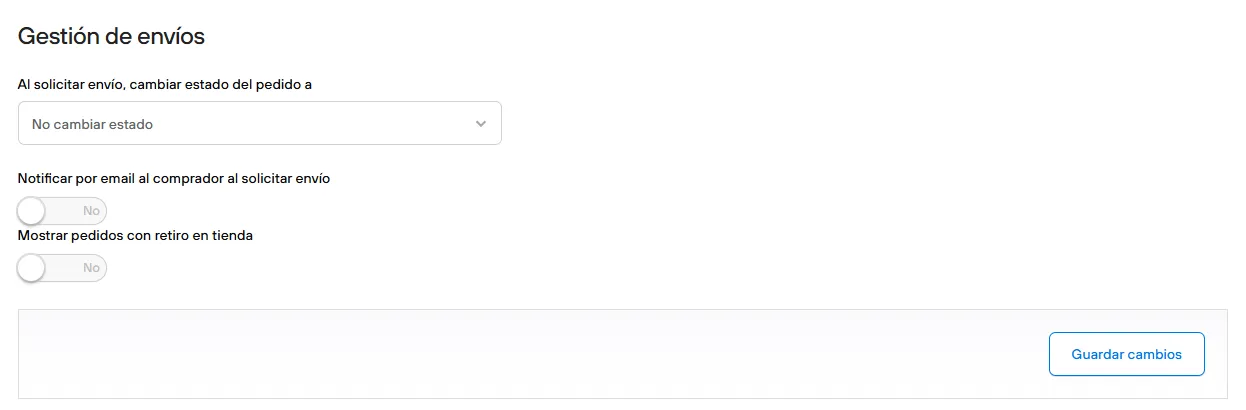
Aquí puedes determinar cual será el comportamiento de los estados de los pedidos al momento de solicitar el envío, y si estos cambios serán notificados al cliente para poder tener mayor control y hacer seguimiento de su compra.
Configuración de empaquetado
Dependiendo de el acuerdo comercial que tengas con el courier, o el tipo de producto que vendas, puedes determinar empaquetados para generar los envíos.
En el caso de no tener una configuración predeterminada para el empaquetado, puedes setear manualmente cada parametro (ancho, alto, largo), para cada pedido.

Configuración de couriers
La última configuración para empezar a operar, es seleccionar y conectar con el couriers a operar. Acá, seleccionando la empresa aparecerán las credenciales a ingresar, las cuales varían de acuerdo a cada courier y al servicio contratado con ellos.
Actualmente se encuentran disponible*:
- Alasxpress
- BlueExpress
- Cabify
- Chilexpress
- ChilespressRest
- CorreosChile
- Enviame
- FedEx
- HCGroup
- Justo
- Motopartner
- PedidosYa
- Shipit
- Starken
- UberDirect
*Algunos Courier pueden requerir validación previa. Nuestro equipo de soporte está listo para ayudarte a confirmar su activación
Configuración de opciones de envío
Desde el admin en Bolder > desde preferencias > opciones de entrega > en Opciones y costos de envío, debes crear y/o configurar cada una de las opciones de despacho que estará disponible para tus pedidos.
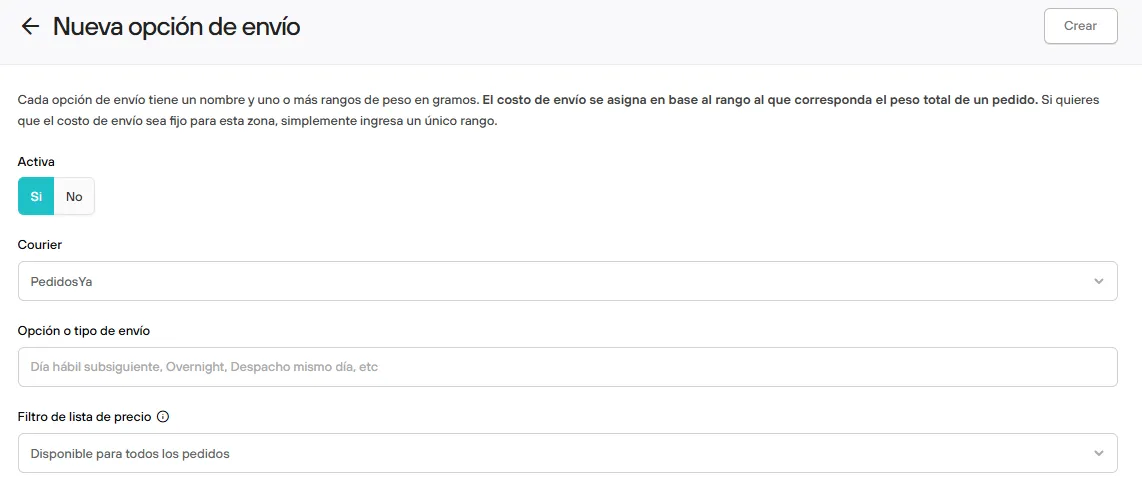
En la creación o edición de una opción de envío, puedes seleccionar el Courier integrado con el cual se trabajará. De esta forma, al ingresar un pedido con esta opción de envío, podrás gestionarlo directamente.
En el caso de no configurar esto en la opción de envío, o contar con múltiples opciones de courier, puedes seleccionar la empresa de despacho directamente desde la gestión del pedido en Envíos.
Frente a todo caso de uso, independiente del Courier que se esté utilizando, tu cliente siempre tendrá que pagar el costo de envío que configures en la creación de la opción de envío, por lo que te recomendamos mantenerlos actualizados al valor real o promedio que tengas acordado con la empresa.
Gestionar y solicitar el envío de pedidos
Una vez que estén activas tus credenciales, puedes empezar a generar etiquetas de despacho, o a solicitar el envío de tus pedidos. Puedes operar directamente desde Envíos, o desde el admin, en el detalle de cada pedido.
Desde Fulfillments, en la sección Pedidos, verás todos aquellos que se han confirmado en tu ecommerce. Dependiendo si la compra es realizada con despacho o con retiro en tienda.
En el caso de que tengas configurada la opción de envío con su respectivo Courier, aquí también verás el logo de la empresa asociada.
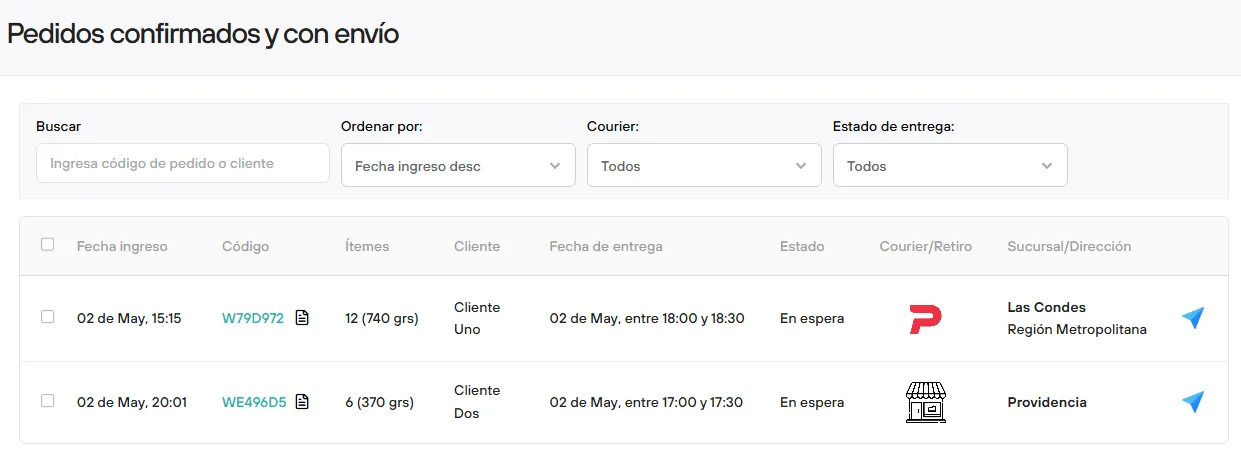
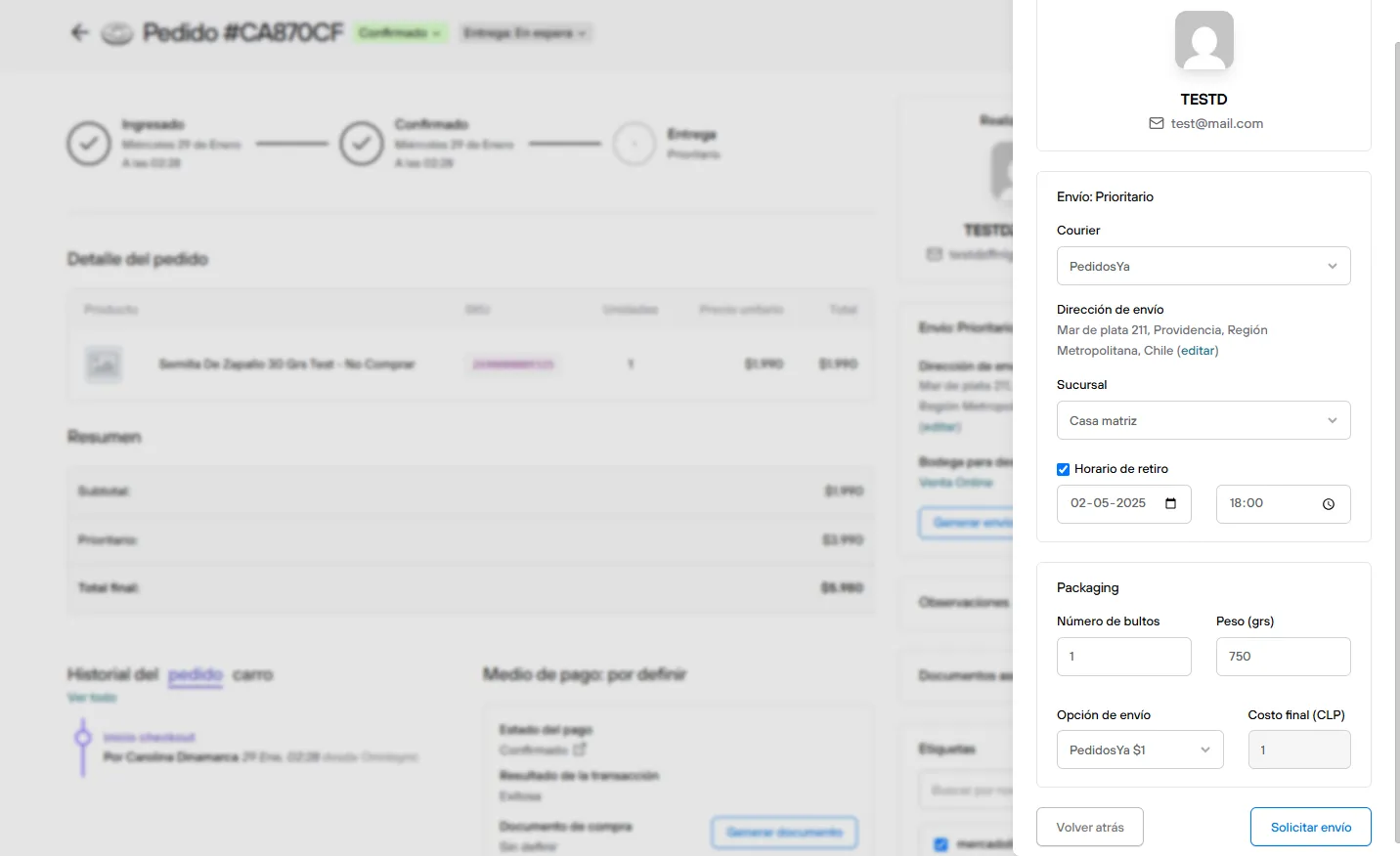
Haciendo click en la flecha azul del costado de la dirección de envío, podrás ver el detalle del pedido, la configuración del paquete, y solicitar el envío.
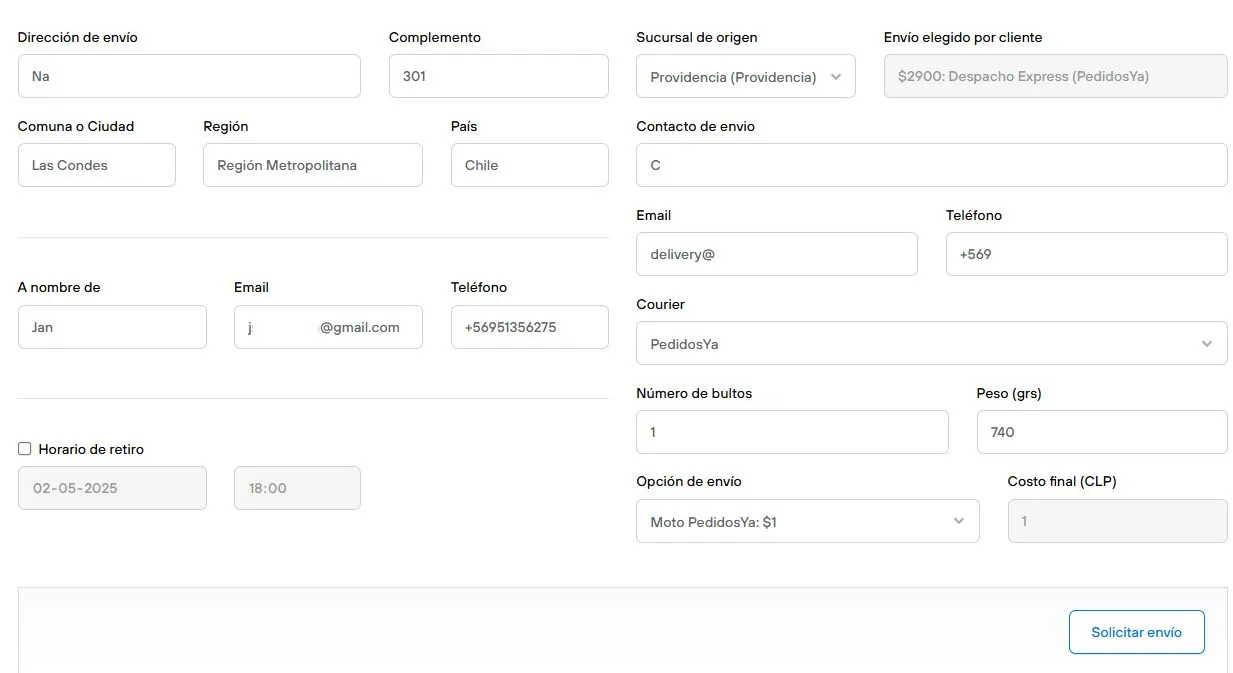
El campo Courier vendrá predeterminado solo en el caso de que la opción de envío tenga esta información. En el caso de modificar la empresa de despacho, o que no esté configurado previamente, puedes seleccionarlo en este paso.
Al darle click a solicitar envío, se generará la etiqueta, en caso que corresponda, y se solicitará el envío al Courier.
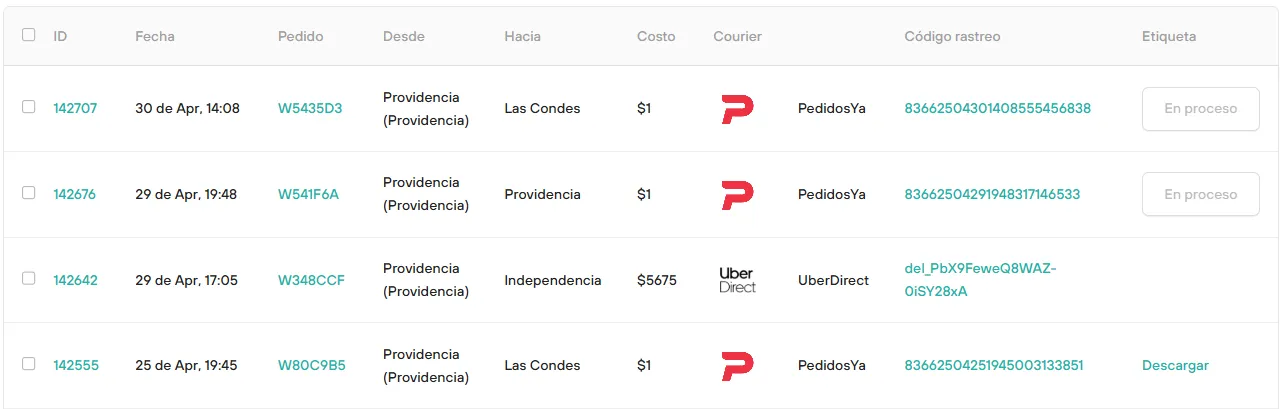
Los envíos que ya estén solicitados puedes revisar su su estado y detalle de rastreo en la sección Fulfillments.
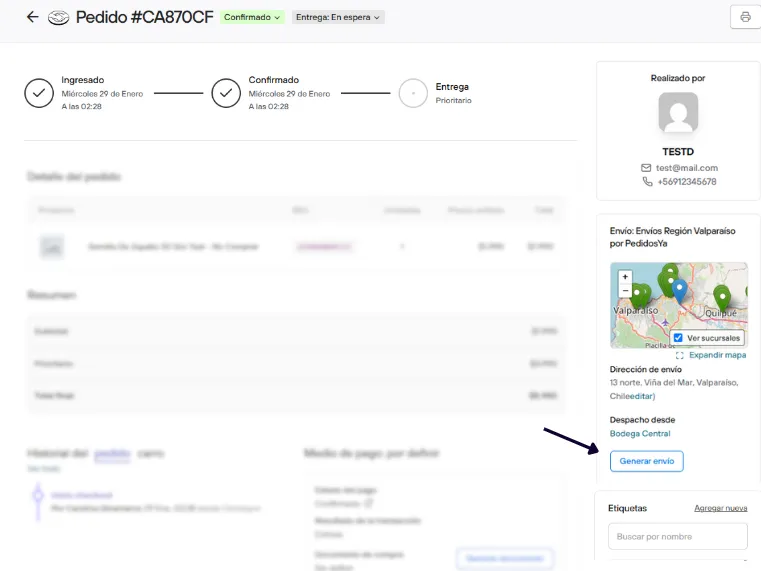
Desde el admin, en la vista del detalle del pedido confirmado, también puedes generar el envío.
En el costado izquierdo, en el detalle de la dirección del envío estará disponible el botón Generar envío.
Optimiza tus envíos de última milla con solo un click: gestiona el retiro de tus productos de forma ágil y asegura una entrega rápida a tus clientes