

Opciones y costos de envío
En esta sección se configuran las opciones de envío disponibles para la tienda. Estas opciones determinan las alternativas que los clientes podrán seleccionar durante el proceso de checkout.
Cada opción de envío define su disponibilidad geográfica, condiciones de aplicación y estructura de costos.
Esta funcionalidad no requiere activación adicional, pero es necesario crear y configurar al menos una opción de envío para que los clientes puedan completar sus pedidos correctamente.
Crear una nueva opción de envío
Desde el panel de administración > Preferencias > Opciones de entrega > Opciones y costos de envío verás directamente las opciones de envío, o en le caso de contar con más de una sucursal verás las distintas Tablas de envío, ya que permiten definir reglas específicas para cada bodega de forma independiente.
Para crear una nueva opción de envío, debes completar todos los campos disponibles, los cuales se agrupan en las siguientes secciones:
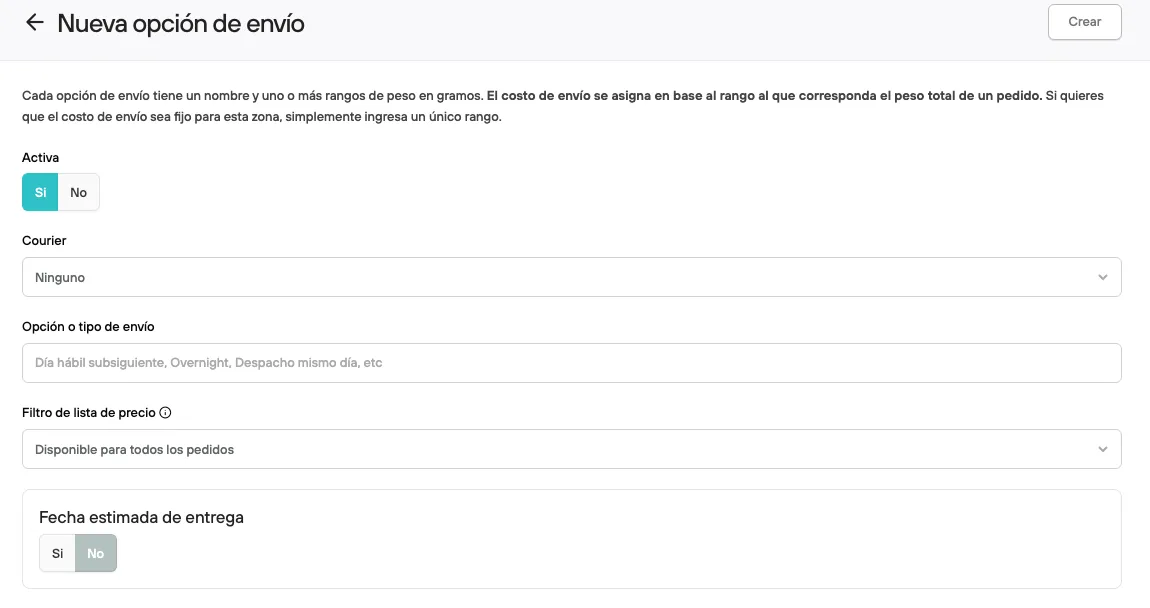
1. Información general
Define las características principales de la opción de envío.
-
Activa/ Inactiva: Permite habilitar o deshabilitar la opción de envío. Solo las opciones activas estarán disponibles en el checkout.
-
Courier: Permite asociar la opción a un courier específico. Este campo es opcional y se utiliza principalmente para gestión interna o integraciones logísticas.
Si no cuentas con integraciones activas, puedes dejarlo en “Ninguno”
- Opción o tipo de envío: Nombre visible para el cliente en el checkout.
Ejemplos:
-
Envío estándar
-
Envío express
-
Despacho mismo día
-
Filtro de lista de precio: Permite restringir la opción de envío a listas de precio específicas o dejarla disponible para todos los pedidos. Aplica para tiendas con logística mayorista.
-
Fecha estimada de entrega: Permite mostrar una fecha estimada, mostrando día y fecha, de entrega al cliente durante el checkout, mejorando la transparencia y experiencia de compra. Esta configuración es totalmente opcional.
2. Zona geográfica
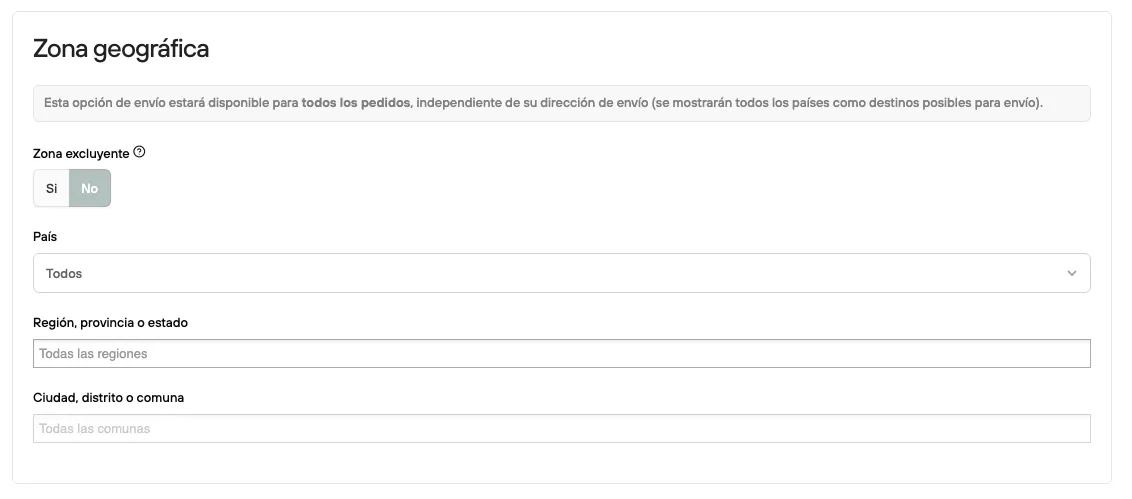
Define el alcance geográfico donde estará disponible esta opción de envío.
-
Zona excluyente: Permite definir si esta opción de envío será exclusivo para las localidades determinadas. En el caso de que otra opción de envío también cubra la localidad, solo se mostrará esta opción por defecto. (Si se cuenta con una logistica por región, o comuna, no es necesario marcarlo como excluyente)
-
País: Selecciona el país donde estará disponible el despacho de productos.
-
Región, provincia o estado: Permite limitar la opción a regiones específicas.
-
Ciudad, distrito o comuna: Permite restringir la opción a comunas o ciudades específicas.
Las comunas mostradas corresponden exclusivamente a la división geográfica oficial, por lo que no se incluyen localidades, barrios o sectores que no formen parte de esta clasificación administrativa.
Si no se seleccionan restricciones, la opción estará disponible para toda la región, sin excepción.
3. Costos
Define cómo se calculará el costo de envío. Existen cuatro modalidades:
Se aplica un valor único al envío, independiente del peso o distancia.
Campos requeridos:
- Costo base: valor del envío
- Peso máximo permitido (en gramos): límite máximo aplicable a esta opción
Permite definir distintos costos según el peso total del pedido.
Ejemplo:
- 0 a 1 kg → $3.000
- 1 a 5 kg → $5.000
El costo se calcula en función de la distancia entre el origen y el destino.
Permite definir costos según rangos de distancia.
Ejemplo:
- 0 a 5 km → $3.000
- 5 a 15 km → $6.000
Para todas las opciones, en el caso de que se supera el peso máximo, se puede defini el comportamiento del carro en el caso de que un pedido excede el peso máximo configurado:
- No ofrecer esta opción de envío
- Aplicar el costo del rango más alto de peso
- Aplicar un recargo por cada kg adicional
Configuraciones adicionales de envío
Estas configuraciones permiten definir condiciones operativas más específicas para cada opción de envío, como horarios disponibles, ventanas de entrega, zonas personalizadas y requisitos asociados.
Disponibilidad de envío/entrega
Permite asociar un horario de disponibilidad a esta opción de envío. Esto define los días y horarios en que el método estará disponible para los clientes en el checkout.
Los horarios se configuran previamente y luego se seleccionan desde este campo.
Ventanas de envío/entrega
Permite asociar ventanas de entrega disponibles para esta opción de envío. Esto permite que el cliente seleccione un bloque horario específico para recibir su pedido, mejorando la planificación logística y la experiencia de entrega.
Las ventanas deben configurarse previamente y luego asignarse a la opción de envío correspondiente.
Polígonos asociados
Permite limitar la disponibilidad de esta opción de envío a zonas geográficas específicas definidas mediante polígonos.
Esto es útil para definir áreas de cobertura personalizadas, como zonas de despacho dentro de una ciudad o sectores con condiciones especiales de entrega.
Los polígonos se configuran previamente y luego se pueden asociar a la opción de envío.
Disponibilizar opciones de envío
Para que las opciones de envío estén disponibles en el checkout, debes definir y asociar las tablas de envío correspondientes.
1. Definir tabla de envíos por defecto
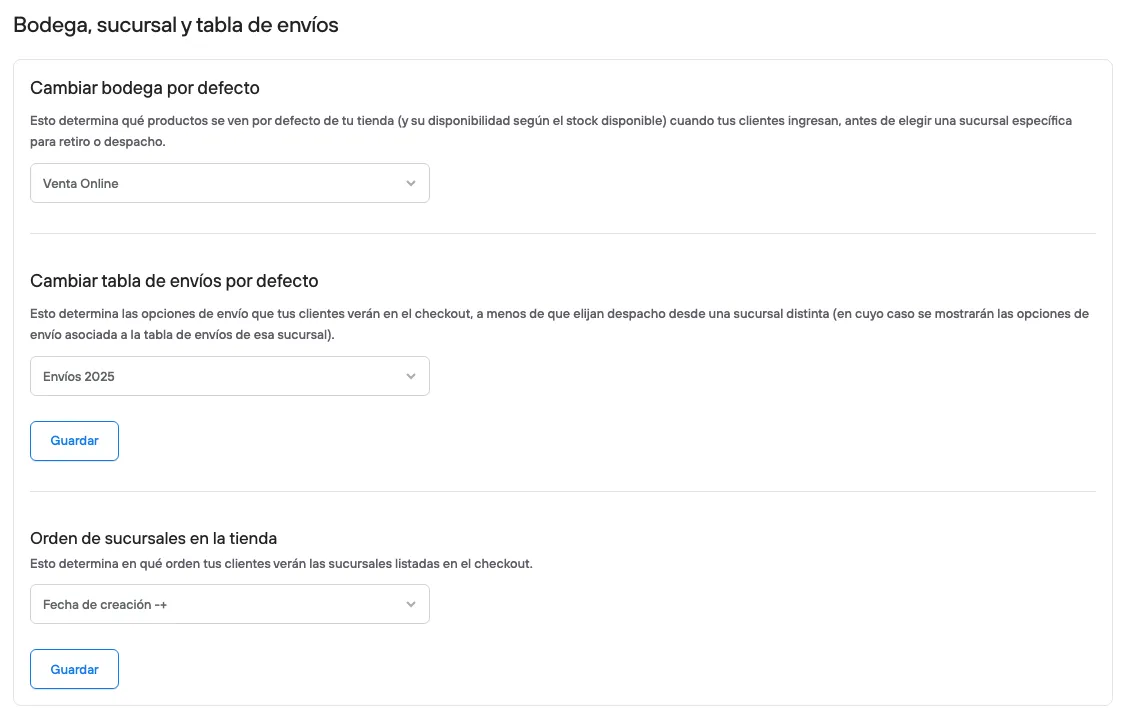
Desde el panel de administración > Preferencias > Opciones de entrega > en Bodega, sucursal y tabla de envíos, puedes validar y cambiar tabla de envíos por defecto.
Esta configuración determina las opciones de envío que se mostrarán a tus clientes durante el checkout.
La tabla de envíos por defecto se aplicará a todos los pedidos, excepto cuando el cliente seleccione despacho desde una sucursal específica. En ese caso, se mostrarán las opciones de envío asociadas a la tabla configurada para esa sucursal.
2. Asociar tabla de envíos a sucursales
Si trabajas con una o más sucursales con despacho habilitado, debes asignar una tabla de envíos a cada una:
- Ingresa a la sección Sucursales.
- Selecciona la sucursal correspondiente.
- Dirígete a la sección Stock y entrega.
- En el apartado Despachos, selecciona la tabla de envíos que deseas asociar a esa sucursal.
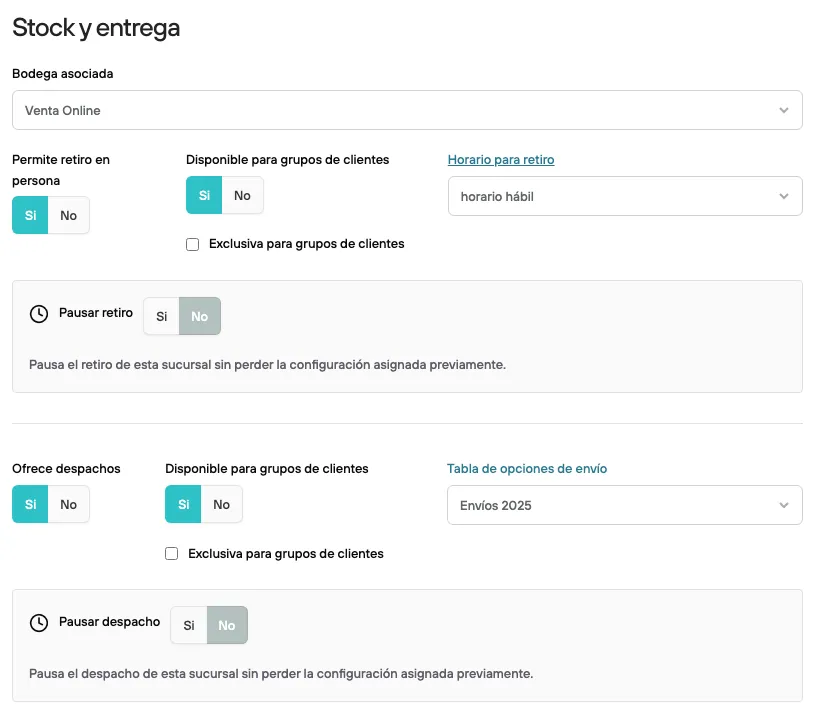
Esto permite definir opciones de envío específicas según el origen del despacho, ofreciendo mayor control y flexibilidad en la configuración logística.
Una vez creadas y configuradas las opciones de envío, siempre te sugerimos que valides la información con un pedido de prueba, siguiendo el flujo del checkout.