

Pedidos: Ventanas de entrega
En Pedidos > Ventanas de entrega encuentras una vista que agrupa los pedidos según la ventana de entrega o de retiro que eligieron tus clientes, junto con el uso de los slots de cada bloque. Te sirve para saber cuántos pedidos tienes comprometidos para cada día y horario, y cuánta capacidad te queda disponible.
Esta vista es una de las tres pestañas de la sección Pedidos, junto con Pedidos y Etiquetas.
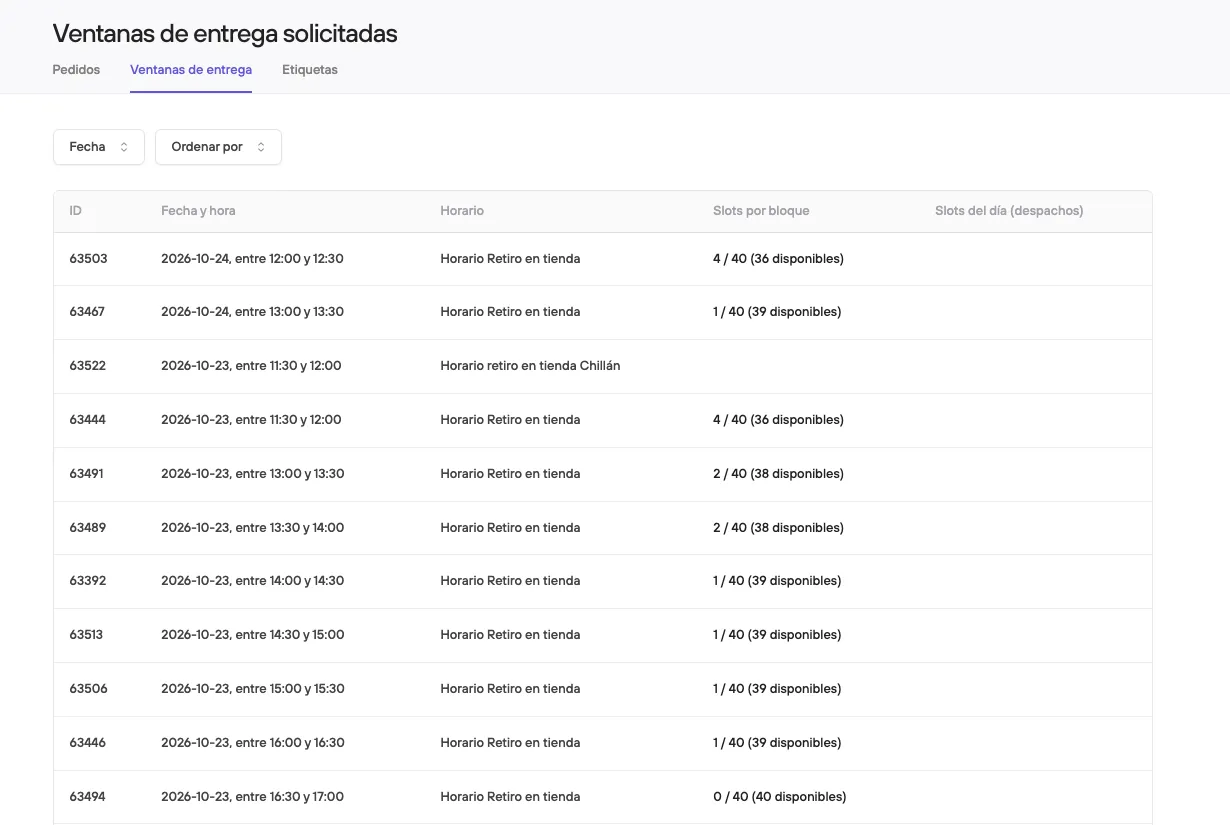
Tabla de ventanas de entrega solicitadas
La tabla lista las ventanas que han sido solicitadas por tus clientes. Puedes filtrarla por Fecha y ordenarla con Ordenar por. Para cada ventana se muestra:
| Columna | Qué muestra |
|---|---|
| ID | Identificador de la ventana. |
| Fecha y hora | Día y bloque horario de la ventana (por ejemplo, “2026-10-24, entre 12:00 y 12:30”). |
| Horario | Horario de entrega o de retiro al que pertenece la ventana (por ejemplo, “Horario Retiro en tienda”). |
| Slots por bloque | Cuántos slots están usados del máximo del bloque y cuántos quedan disponibles (por ejemplo, “4 / 40 (36 disponibles)”). |
| Slots del día (despachos) | Uso de los slots del día para las ventanas de despacho. |
Cómo leer los slots
Los slots corresponden al número de pedidos que se pueden ingresar para que tu operación interna y logística pueda gestionarlos en el día y bloque seleccionados. Si una ventana muestra “4 / 40 (36 disponibles)”, significa que tiene 4 pedidos ingresados de un máximo de 40, por lo que aún se pueden recibir 36 más.
Detalle de una ventana
Al entrar a una ventana, ves su información y los pedidos asociados:
- Fecha: día de la ventana.
- Slots máximos del bloque: número máximo de pedidos que acepta ese bloque horario.
- Slots máximos por día (despachos): número máximo de pedidos para despacho en ese día.
- Pedidos asociados: listado de los pedidos ingresados en esa ventana, con un enlace Ver en panel de pedidos para revisarlos en la sección de Pedidos.
Cada pedido asociado muestra:
| Columna | Qué muestra |
|---|---|
| Ingreso | Fecha y hora en que se ingresó el pedido. |
| Código | Código del pedido. |
| Cliente | Cliente que realizó el pedido. |
| Estado | Estado del pedido (por ejemplo, Completado, Confirmado o Pendiente de pago). |
| Entrega | Fecha y hora de la ventana elegida, estado de la entrega o retiro y el tipo (por ejemplo, retiro en sucursal). |
| Total | Monto total del pedido. |
De qué depende esta vista
La información que ves aquí depende de otras configuraciones de tu tienda:
- Ventanas de entrega: la forma en que se agrupan los pedidos depende de los bloques, días y horarios que hayas configurado.
- Opciones generales de entrega: los slots máximos por día y el estado de pedido que se cuenta como slot influyen en los números que aparecen.
Si ves una ventana con una cantidad de slots distinta de la esperada, revisa esas dos configuraciones.
Preguntas frecuentes
No veo ninguna ventana en la tabla, ¿por qué? La tabla muestra las ventanas que han sido solicitadas por clientes. Si tu tienda no tiene ventanas de entrega configuradas o aún no hay pedidos que las usen, no aparecerán. Adicionalmente, la tabla muestra solo las ventanas futuras que ya están abiertas
¿Dónde veo el detalle de los pedidos de una ventana?
- Al entrar a la ventana, en el listado de pedidos asociados, o desde el enlace “Ver en panel de pedidos”.*
¿Dónde configuro los bloques y los slots? En Preferencias > Opciones de entrega > Horarios y ventanas de entrega, y en Opciones generales de entrega.